MCHTEC | PlasmaCore
PlasmaCore · Tutoriales · Cómo importar un dibujo

Cómo importar un dibujo

Si ya tienes el dibujo de tu pieza hecho en otro programa (AutoCAD, Inkscape, etc.) y lo guardaste como archivo .dxf, aquí lo abres en PlasmaCore para dejarlo listo sobre la lámina. Son seis pasos.

Las capturas de esta guía son del propio programa, hechas con el archivo de ejemplo PIEZA CHICA.dxf. Tus menús y botones se ven igual.
1

Abre PlasmaCore

Arriba ves las tres pestañas del programa: CAD, CAM y CNC. Empiezas en CAD, que es donde se ve y se prepara el dibujo. A la izquierda está la lista de DIBUJOS de tu mesa, y en medio el lienzo con la lámina.
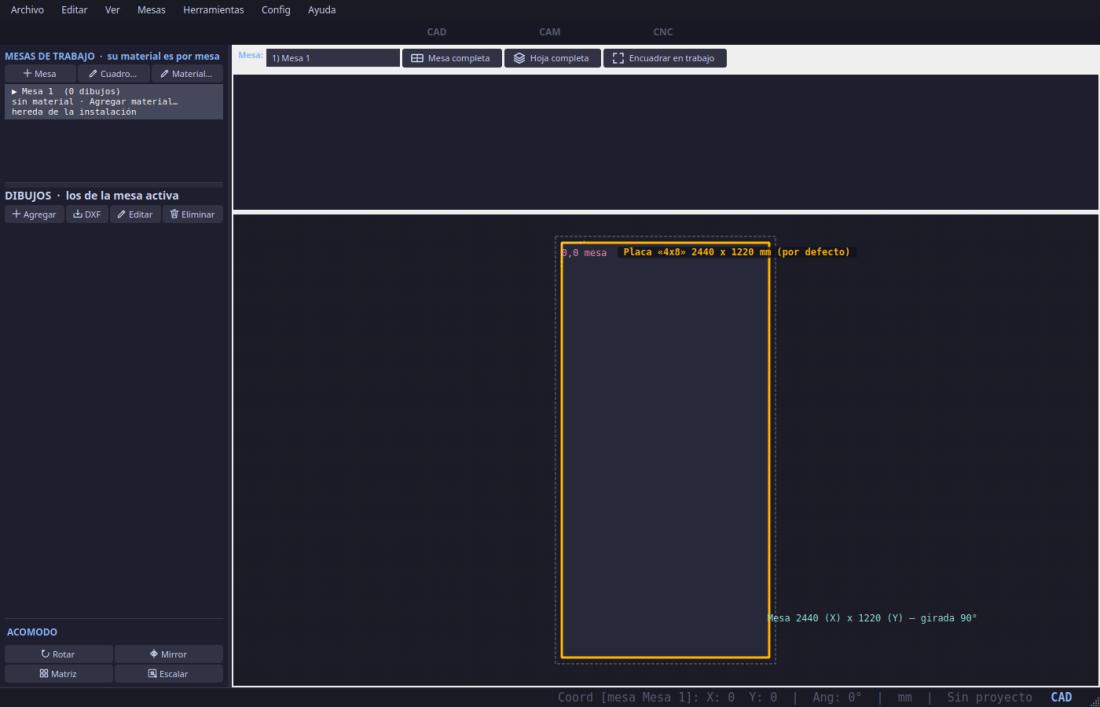
Pantalla principal de PlasmaCore con las pestañas CAD, CAM y CNC y la lámina en el lienzo
Paso 1 · La pantalla al abrir el programa (pestaña CAD).
2

En el menú Archivo, elige «Importar DXF…»

Arriba a la izquierda, pica Archivo y luego Importar DXF… (también puedes usar el atajo Ctrl+I).

Se abre la ventana de tu computadora para elegir el archivo: busca tu .dxf, selecciónalo y ábrelo.
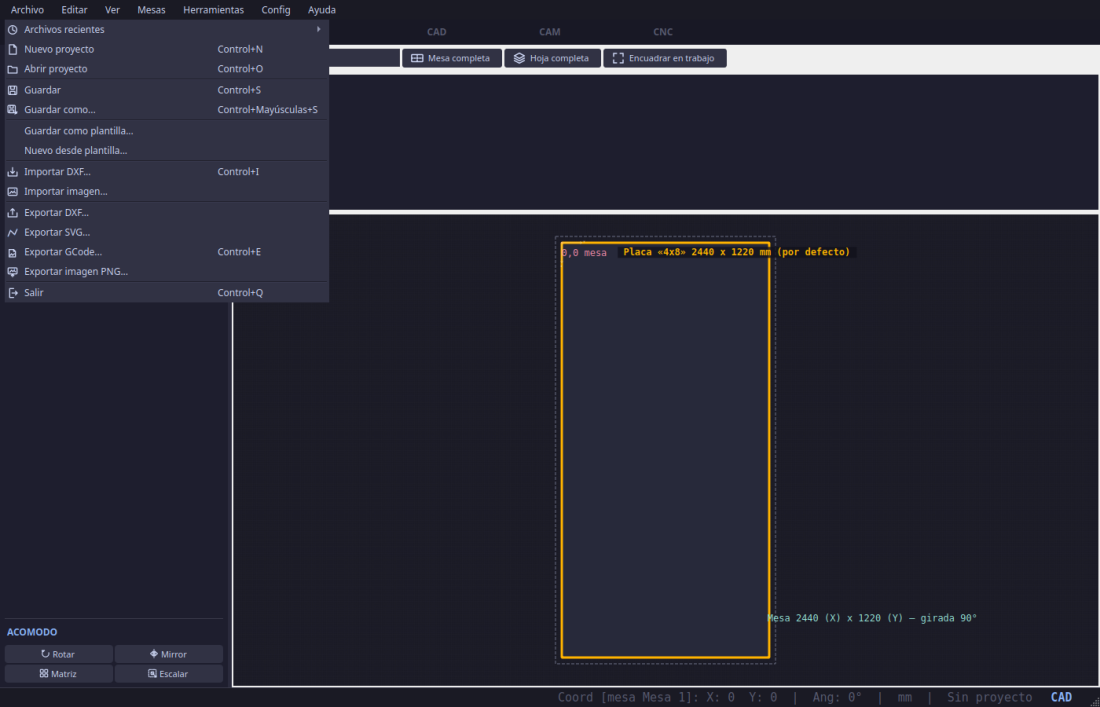
Menú Archivo abierto con la opción Importar DXF... resaltada
Paso 2 · Menú Archivo → Importar DXF….
3

Si el archivo es muy pesado, aparece un aviso

Cuando el dibujo trae muchísimas figuras, PlasmaCore te avisa antes de abrirlo y te dice cuántas trae. Si es tu caso, pica Continuar (o Cancelar si prefieres no abrirlo).

Si tu archivo es normal, este aviso no aparece y sigues directo al paso 4.
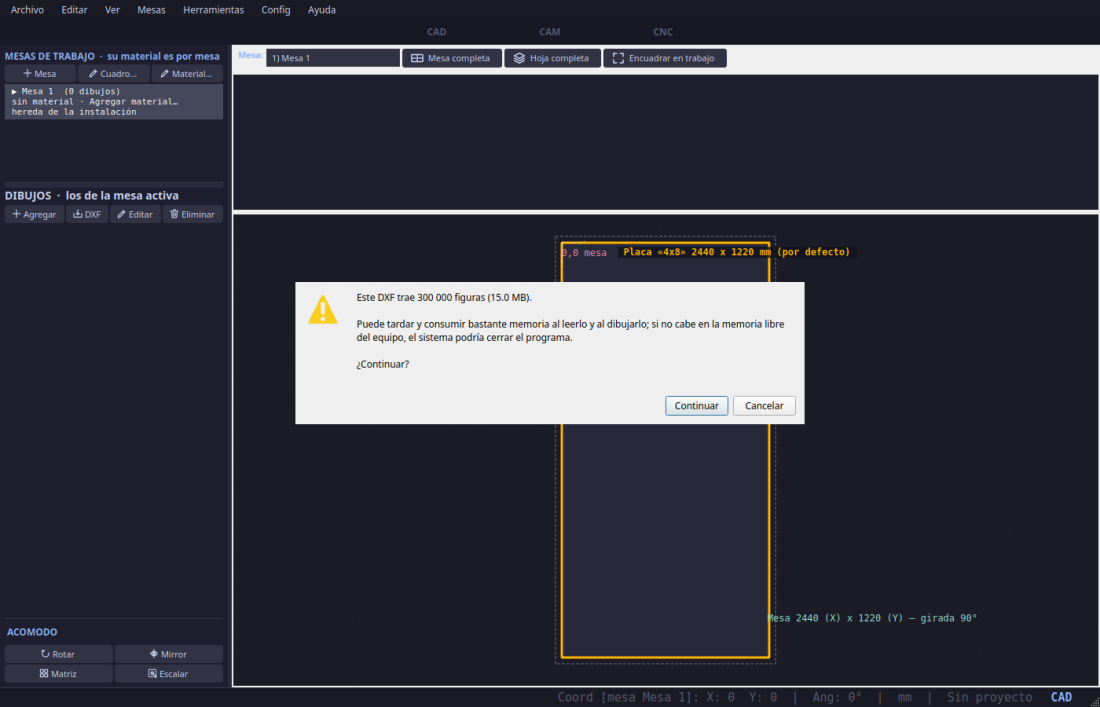
Aviso DXF muy pesado con el número de figuras y los botones Continuar y Cancelar
Paso 3 · Aviso «DXF muy pesado» (solo con archivos enormes).
4

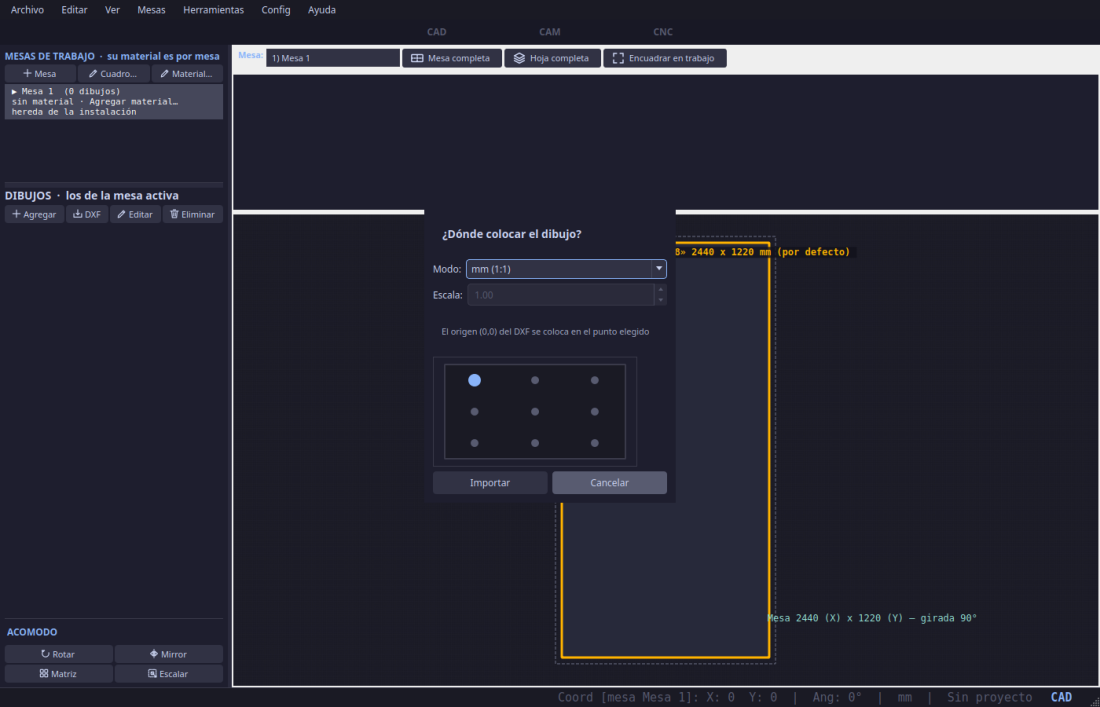
Dinos dónde ponerlo: «Posición de importación»

Aquí eliges dos cosas:

  • Dónde va el dibujo en la hoja: pica uno de los 9 puntos. El punto grande es el que elegiste. El origen (0,0) de tu dibujo se coloca en ese punto.
  • En qué medida viene y su escala: en Modo elige mm (1:1) si tu dibujo ya está en milímetros, pulgadas (25.4:1) si lo hiciste en pulgadas, o Manual para escribir tú la escala.

Cuando esté listo, pica Importar.

Cuadro Posición de importación con la rejilla de 9 puntos, el modo de medida y la escala
Paso 4 · Cuadro Posición de importación.
5

El dibujo aparece en el lienzo

PlasmaCore lee el archivo y dibuja la pieza: su contorno y sus agujeros. Si la pieza quedaba fuera de lo que estabas viendo, el programa la encuadra solo para que la veas.

La pieza ya dibujada en el lienzo de PlasmaCore, con su contorno y sus agujeros
Paso 5 · La pieza ya dibujada en el lienzo.
6

Queda en la lista y sobre la mesa

El dibujo se agrega a la lista DIBUJOS (a la izquierda) con el nombre del archivo, y queda colocado sobre la lámina de tu mesa. Abajo, en la barra de estado, te dice cuántas figuras trajo.

Ya puedes seguir con lo demás: acomodarla donde te convenga, hacer copias en cuadrícula con Matriz, o pasar a la pestaña CAM para preparar el corte.
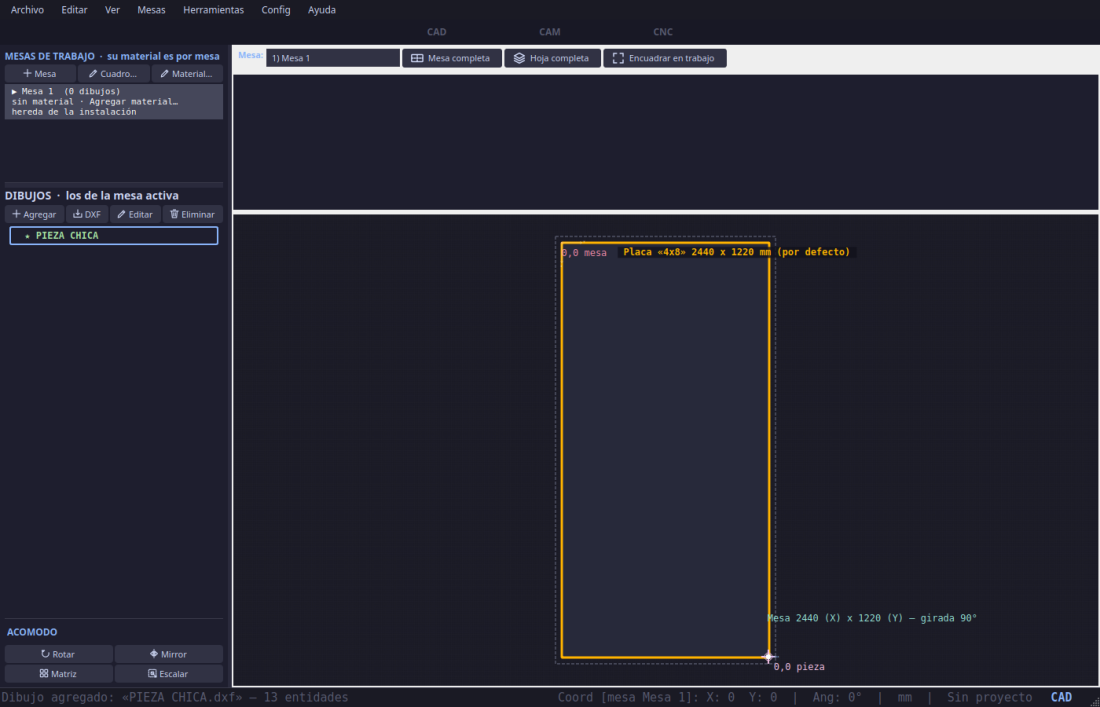
El dibujo listado en el panel DIBUJOS y colocado sobre la lámina, listo para seguir
Paso 6 · El dibujo en la lista DIBUJOS y sobre la mesa, listo para seguir.

Video: próximamente

Aquí va el video de esta guía. Todavía no está subido; pronto lo encontrarás en este mismo lugar.

← Volver a los tutoriales Descargar PlasmaCore